
Новый подход к созданию игровой ТВ-приставки на основе платы Arduino. Узнайте, как использовать библиотеку TVOut для вывода информации на экран телевизора.
Как использовать плату Arduino для вывода какой-либо информации на ТВ? Оказывается есть такая библиотека TVOut ( статья на сайте >> ), которая позволяет выводить информацию на ТВ по НЧ-кабелю (тюльпан). Правда изображение будет черно-белым, однако этого будет достаточно для большинства проектов.
Вот игровая консоль, где используется данная библиотека

Сайт проекта https://nootropicdesign.com/hackvision/index.html
Цена платы $43.95.
Создадим свою ТВ-приставку, состоящую из Arduino-платы и 2-хкоординатного джойстика и напишем простенькую игру.
Вот вид нашей приставки

И схема

Ознакомимся с возможностями библиотеки и напишем игру.
Страница библиотеки — https://code.google.com/p/arduino-tvout
Здесь можно скачать библиотеку и посмотреть описание функций.
Библиотека использует следующие выводы Arduino
Плата SYNC VIDEO AUDIO
Decimilia,
Uno, Nano 9 7 11
Mega 11 A7(D29) 10
Рассмотрим основные функции библиотеки.
Функции установки режима
Функция begin() инициализирует вывод видеосигнала (разрешение экрана по умолчанию 128×96)
Синтаксис:
- TVOut.begin(mode);
- TVOut.begin(mode, x, y);
Параметры:
- mode — стандарт видеосигнала:
- _PAL — режим PAL;
- _NTSC — режим NTSC.
Возвращаемое значение:
- 0 — в случае удачного соединения, 4 — в случае неудачи (недостаточно памяти для буфера вывода).
Функции задержки
Функция delay() осуществляет задержку выведенного изображения.
Синтаксис:
- TVOut.delay(ms);
Параметры:
- ms — задержка в мс с точностью: 20 мс для PAL и 16 мс для NTSC.
Функция delay_frame() осуществляет задержку выведенного изображения.
Синтаксис:
- TVOut.delay_frame(frames);
Параметры:
- frames — количество кадров для задержки..
Функция полезна для сведения к минимуму или устранения на мерцание экрана, вызванные обновлением экрана.
Функции получения параметров
Функция hres() возвращает горизонтальное разрешение экрана.
Синтаксис:
- TVOut.hres();
Параметры:
- нет.
Возвращаемое значение:
- unsigned char — горизонтальное разрешение экрана.
Функция vres() возвращает вертикальное разрешение экрана.
Синтаксис:
- TVOut.vres();
Параметры:
- нет.
Возвращаемое значение:
- unsigned char — вертикальное разрешение экрана.
Функция char_line() возвращает максимально возможное количество символов в одной строке при выводе текстовой информации.
Синтаксис:
- TVOut. char_line();
Параметры:
- нет.
Возвращаемое значение:
- unsigned char — количество символов.
Основные графические функции
Функция set_pixel() устанавливает цвет пикселя экрана в точке с заданными координатами.
Синтаксис:
- TVOut.set_pixel(x,y,color);
Параметры:
- x,y — координаты пикселя;
- color — цвет пикселя:
- 0 — черный;
- 1 — белый;
- 2 — инвертировать цвет.
Функция get_pixel() получает цвет пикселя экрана из точки с заданными координатами.
Синтаксис:
- TVOut.get_pixel(x,y);
Параметры:
- x,y — координаты пикселя.
Возвращаемое значение:
- color — цвет пикселя:
- 0 — черный;
- 1 — белый;
- 2 — инвертировать цвет.
Функция fill() заполняет экран заданным цветом.
Синтаксис:
- TVOut.fill(color);
Параметры:
- color — цвет заполнения:
- 0 — черный;
- 1 — белый;
- 2 — инвертировать цвет.
Функция clear_screen() очищает экран, заполняя заданным цветом.
Синтаксис:
- TVOut.clear_screen(color);
Параметры:
- color — цвет заполнения:
- 0 — черный;
- 1 — белый;
- 2 — инвертировать цвет.
Функция invert() инвертирует содержимое экрана.
Синтаксис:
- TVOut.invert();
Параметры:
- нет.
Функция shift_direction() сдвигает содержимое экрана.
Синтаксис:
- TVOut.shift_direction(distance, direction);
Параметры:
- distance — расстояние для сдвига содержимого экрана.
- direction — направление сдвига:
- UP=0 — вверх;
- DOWN=1 — вниз;
- LEFT=2 — влево;
- RIGHT=3 — вправо.
Функция draw_line() соединяет на экране линией две точки.
Синтаксис:
- TVOut.draw_line(x0,y0,x1,y1,color);
Параметры:
- x0,y0 — координаты первой точки;
- x1,y1 — координаты второй точки;
- color — цвет заполнения:
- 0 — черный;
- 1 — белый;
- 2 — инвертировать цвет.
Функция draw_row() заполняет строку указанным цветом между двумя точками строки.
Синтаксис:
- TVOut.draw_row(row,x0,x1,color);
Параметры:
- row — вертикальная координата строки;
- x1,x2 — горизонтальный координаты точек строки;
- color — цвет заполнения:
- 0 — черный;
- 1 — белый;
- 2 — инвертировать цвет.
Функция draw_column() заполняет строку указанным цветом между двумя точками столбца.
Синтаксис:
- TVOut.draw_column(column,y0,y1,color);
Параметры:
- column — горизонтальная координата столбца;
- y1,y2 — вертикальные координаты точек столбца;
- color — цвет заполнения:
- 0 — черный;
- 1 — белый;
- 2 — инвертировать цвет.
Функция draw_rect() рисует на экране прямоугольник.
Синтаксис:
- TVOut.draw_rect(x,y,w,h,color);
- TVOut.draw_rect(x,y,w,h,color,fillcolor);
Параметры:
- x,y — координаты левой верхней точки;
- w,h — ширина и высота рисуемого прямоугольника;
- color — цвет границ прямоугольника:
- 0 — черный;
- 1 — белый;
- 2 — инвертировать цвет.
- fillcolor — цвет заполнения прямоугольника:
- 0 — черный;
- 1 — белый;
- 2 — инвертировать цвет.
Функция draw_circle() рисует на экране круг.
Синтаксис:
- TVOut.draw_ circle(x,y,r,color);
- TVOut.draw_ circle(x,y,r,color,fillcolor);
Параметры:
- x,y — координаты центра круга;
- r — радиус круга;
- color — цвет границ круга:
- 0 — черный;
- 1 — белый;
- 2 — инвертировать цвет.
- fillcolor — цвет заполнения круга:
- 0 — черный;
- 1 — белый;
- 2 — инвертировать цвет.
Функция bitmap() выводит на экран растровое изображение.
Синтаксис:
- TVOut.bitmap(x,y,bmp,w,h);
Параметры:
- x,y — координаты левого верхнего угла точки вывода;
- bmp — указатель на массив памяти, где хранится картинка;
- w,h — ширина, высота выводимого изображения;
Ниже рассмотрим процесс создания кода выводимых растровых изображений.
Функции вывода текстовой информации
Для применения функций вывода текстовой информации требуетя подключение файлов с включенными в библиотеку или пользовательскими шрифтами. Для подключения пользовательского набора шрифтов необходимо в скетче подключить заголовочный файл:
#include
В состав библиотеки включены следующие наборы шрифтов:
- font4x6;
- font6x8;
- font8x8;
- font8x8ext.
Функция select_font() выбирает шрифт для вывода текстовой информации.
Синтаксис:
- TVOut.select_font(font);
Параметры:
- font — шрифт, подключенный в скетче.
Функция print_char() выводит символ на экран.
Синтаксис:
- TVOut.print_char(x,y,char);
Параметры:
- x,y — позиция на экране для вывода символа;
- char — символ из текущего шрифта.
Функция set_cursor() устанавливает позицию курсора для вывода текстовой информации на экран.
Синтаксис:
- TVOut.set_cursor(x,y);
Параметры:
- x,y — координаты для курсора.
Функция print() выводит на экран строку, символ или число.
Синтаксис:
- TVOut.print(x,y,string);
- TVOut.print(x,y,char,base);
- TVOut.print(x,y,int,base).
Параметры:
- x,y — координаты курсора.
- base — формат вывода:
- BYTE = 0;
- DEC = 10 (default);
- HEX = 16.
Функция println() выводит на экран строку, символ или число и в конце символ перевода строки:
Синтаксис:
- TVOut.println(x,y,string);
- TVOut.println(x,y,char,base);
- TVOut.println(x,y,int,base).
Параметры:
- x,y — координаты курсора.
- base — формат вывода:
- BYTE = 0;
- DEC = 10 (default);
- HEX = 16.
Функции вывода аудио
Функции вывода звука позволяют отправлять на телевизор через аудиовыход сигнал определенной частоты.
Функция tone() выдает аудиосигнал определенной частоты.
Синтаксис:
- TVOut.tone(frequency,duration);
- TVOut.tone(frequency).
Параметры:
- frequency — частота аудиосигнала;
- duration — длительность сигнала.
Функция noTone() прекращает выдачу аудиосигнала.
Синтаксис:
- TVOut.noTone().
Создание собственных шрифтов
Рассмотрим процесс создания пользовательских шрифтов для библиотеки TVOut.
Библиотека позволяет создавать собственные шрифты.
Существуют два вида шрифтов — фиксированной и переменной ширины. Для шрифтов фиксированной ширины первые три байта массива содержат данные о ширине символа (4), высоте символа (6) и первый печатный символ (32) . Затем идут данные для каждого последующего символа.
#include «myfont1.h»
PROGMEM const unsigned char myfont1[] = {
4,6,32,
//
0b00000000,
0b00000000,
0b00000000,
0b00000000,
0b00000000,
0b00000000,
//
0b01000000,
0b01000000,
0b01000000,
0b00000000,
0b01000000,
0b00000000,
… …
};
Для шрифтов переменной ширины в описании каждого символа первый байт определяет ширину данного символа.
#include «myfont1.h»
PROGMEM const unsigned char myfont1[] = {
4,6,32,
//
2,
0b00000000,
0b00000000,
0b00000000,
0b00000000,
0b00000000,
0b00000000,
//
3,
0b01000000,
0b01000000,
0b01000000,
0b00000000,
0b01000000,
0b00000000,
… …
};
Создадим пользовательский шрифт myfont1. Для пользовательского шрифта myfont1 в папке TVOutfonts создаем 2 файла: myfont1.h и myfont1.cpp.
Вот содержимое файла myfont1.h
#ifndef MYFONT1_h
#define MYFONT1_h
#include
extern const unsigned char myfont1[];
#endif
Теперь для использования библиотекой TVOut нашего пользовательского шрифта myfont1 в скетче необходимо подключить файл
#include «myfont1.h»
Создание графических примитивов.
Библиотека TVOut позволяет загружать на экран растровые изображения. Рассмотрим создание кода для загрузки растрового изображения функцией bitmap() библиотеки TVOut.
Сначала необходимо создать 1 битное (2-хцветное изображение), например в графическом редакторе Paint.
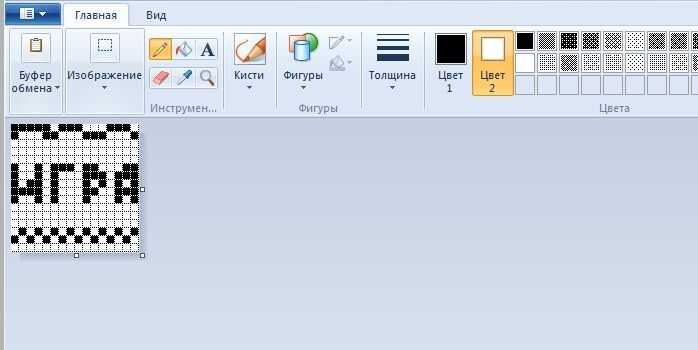
Затем нам понадобится программа Image2Code, которая сконвертирует из нашего изображения код. Программу можно скачать по адресу https://sourceforge.net/projects/image2code/files/. Это версия для операционной системы Windows. Скачиваем, запускаем.

Нажимаем на кнопку Convert и получаем массив.

Далее создаем 2 файла. Первый c расширением .h, например MyBitmap1.h.
# include
# ifndef MYBITMAP1_H
# define MYBITMAP1_H
extern const unsigned char MyBitmap1[];
#endif
Далее создаем файл MyBitmap1.cpp , в него (в поле данных массива unsigned char MyBitmap1[]) копируем данные конвертации, убирая символы «{» и «}», и вставляя в начале ширину и высоту изображения в пикселах.
#include » MyBitmap1.h»
PROGMEM const unsigned char MyBitmap1[] = {
16,16,
0x73,0x8E,
0x8C,0x71,
0x00,0x00,
0x00,0x00,
0x00,0x00,
0x97,0x63,
0x94,0x55,
0xB4,0x55,
0xD4,0x67,
0x94,0x45,
0x00,0x00,
0x00,0x00,
0x00,0x00,
0xAA,0xAA,
0x55,0x55,
0x00,0x00
};
Сохраняем файлы MyBitmap1.h и myBitmap.cpp в директории нашего скетча. Для вывода нашего изображения на экран телевизора вызываем функцию TVOut.bitmap():
#include » MyBitmap1.h»
TVOut.bitmap(x,y,MyBitmap);
C библиотекой ознакомились, собрана игровая консоль — теперь можно приступать к написанию игры.